


装个系统还要98块?无需U盘,一键Win系统重装神器!傻瓜式操作,系统备份还原重装,小白可用 EasyRC
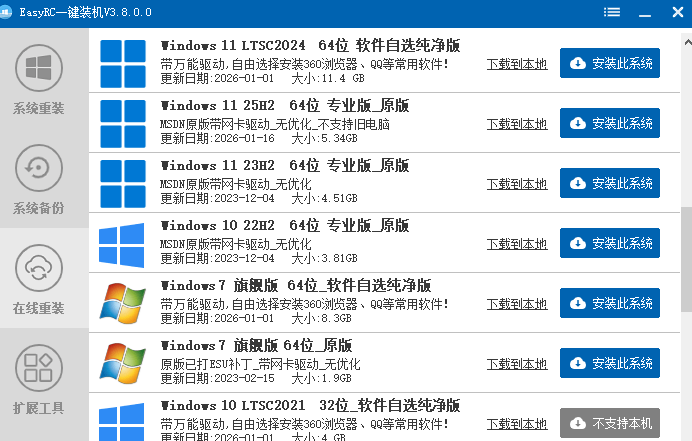
这款工具是电脑系统的系统重装工具。还可以一键重装可以在任何Windows系统上实现当前系统的一键重装,简单、高效、快速,不需要太多的干预,还为大家免去了使用光盘、u盘等媒体的麻烦。操作人员不需要技术基础,可以随时随地重装的电脑系统。

工具特点
- 此工具无需光驱、U盘等介质的繁琐,操作者无需任何技术基础,随时随地实现傻瓜式电脑系统重装
- 支持一键在线重装下载纯净系统,且内置了丰富的拓展工具
- 无需安装,纯绿色,解压即可运行
- EasyRC 还支持系统备份还原等,非常强大
- 完全免费,良心工具
软件截图
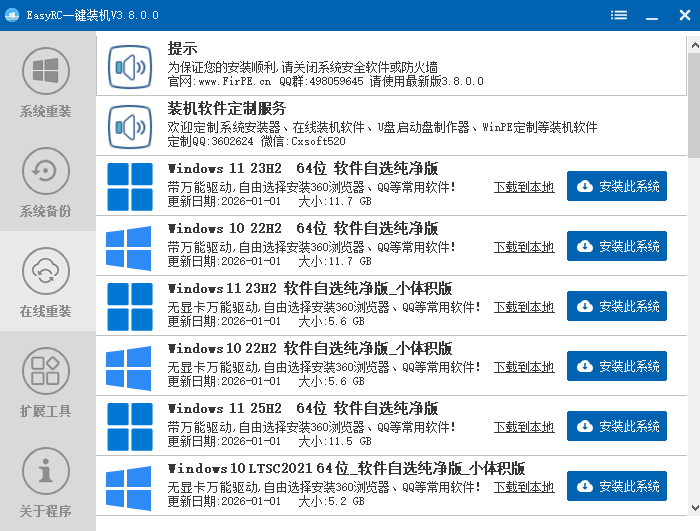
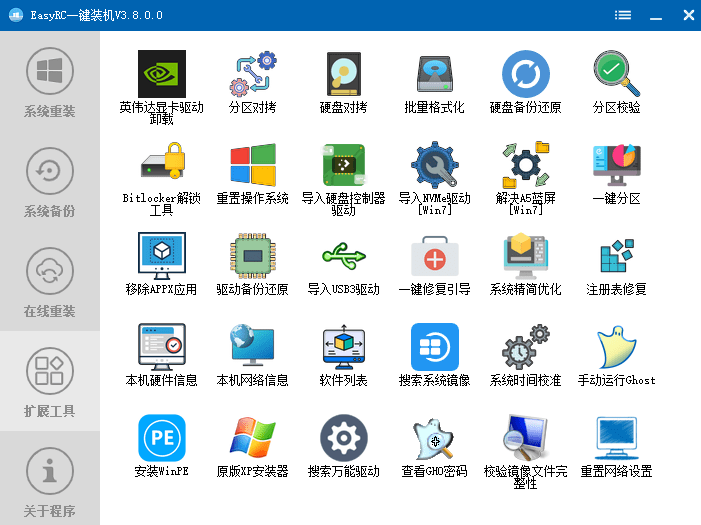
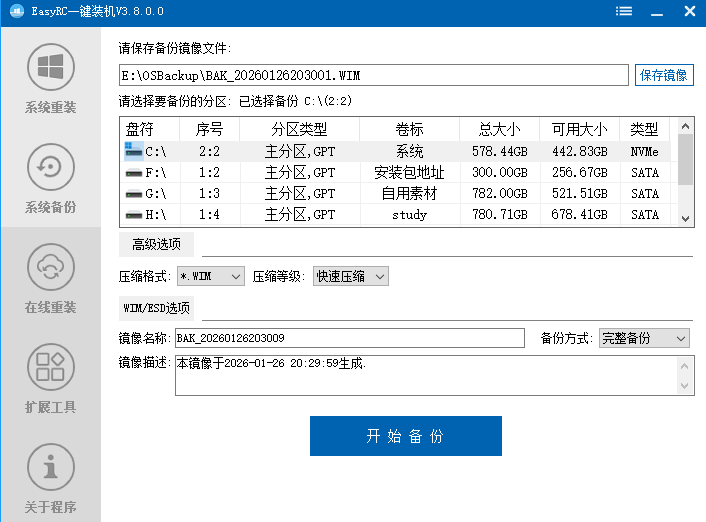
无U盘重装教程
1.我们需要提前下载好纯净的Windows系统,这里以自己准备的系统来演示(我们将C盘中的重要文件做个备份,也就是系统盘,重装系统会清空C盘或系统盘)
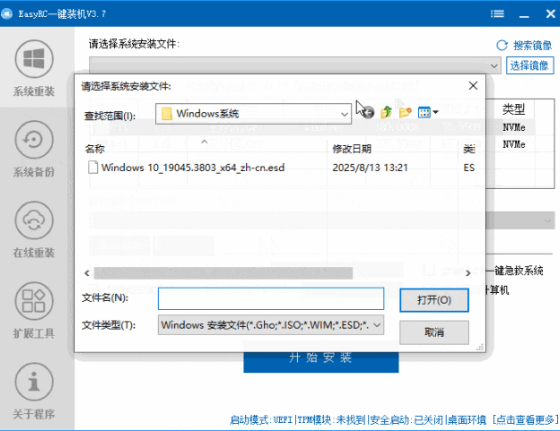
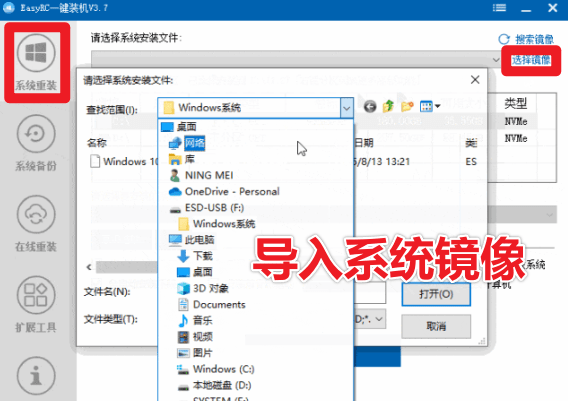
2.打开软件,点击左侧的“系统重装”,点击右上角的“选择镜像”,找到你事先下好的 Windows 系统文件,选中并打开,可以是自备的,也可以是软件内下载的。
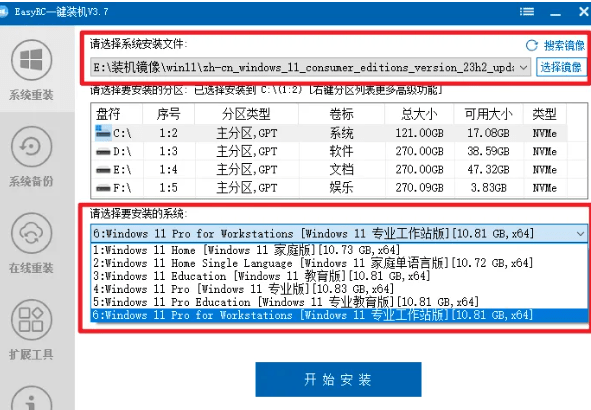
3.选择下载好的系统镜像(一般放在除C盘外的其他盘)、要安装的分区选择C盘、选择要安装的系统版本(家庭版、教育版等)
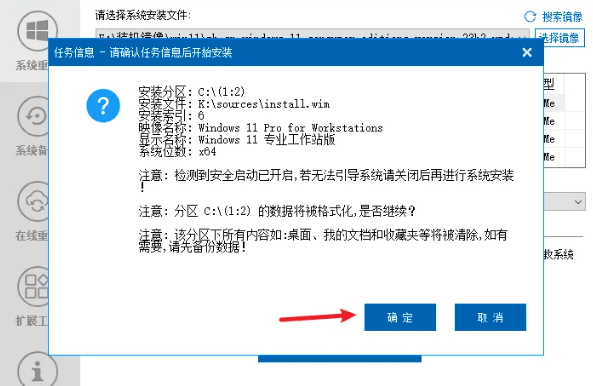
4.点击开始安装按钮,点击“开始安装”,会再次提醒你备份 C 盘资料,确认无误后点“确定”。
5.接下来工具会提示下载 PE 环境,选择“精简版”即可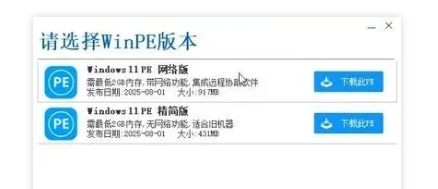
6.接下来全自动安装,而且PE下载完成后会自动配置环境,啥也别管,等就行
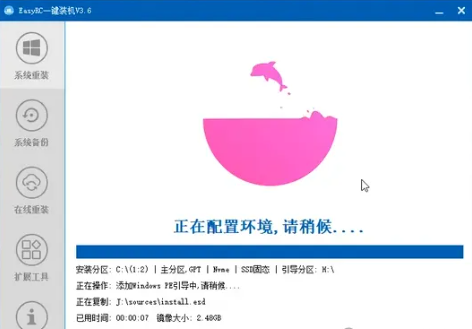
7.环境配置完成会自动重启,重启完成会自动进入PE系统进行装机设置,设置完成也会自动开始安装,默认点击下一步或者开始任务即可
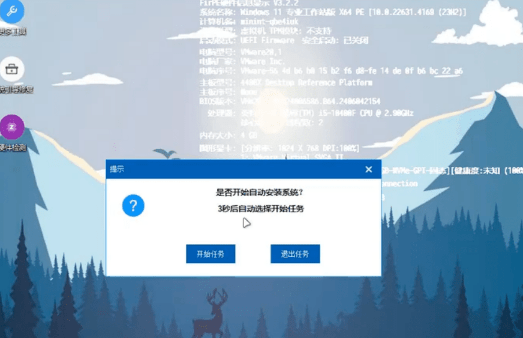
8.然后就是等待安装完成,如果是EasyRc在线装的系统,可能会弹窗要安装软件,记得点取消即可

视频演示
下载地址
👇如是资源下方登录就可下载,如是网页可上方直接获取👆,还不会?:请点击这里
免费资源
© 版权声明
THE END










![表情[ciya]-素材资源网](https://www.sucaizy.com/wp-content/themes/zibll/img/smilies/ciya.gif)


- 最新
- 最热
只看作者